
Dalam era digital yang serba cepat, pertukaran dokumen menjadi bagian tak terpisahkan dari kehidupan profesional dan pribadi. Seringkali, kita dihadapkan pada format dokumen yang berbeda-beda, di mana PDF (Portable Document Format) menjadi salah satu yang paling umum digunakan karena kemampuannya menjaga format dokumen tetap utuh di berbagai platform. Namun, di sisi lain, format Word (seperti .docx) menawarkan fleksibilitas luar biasa untuk pengeditan dan modifikasi. Kebutuhan untuk mengubah PDF menjadi Word pun seringkali muncul, entah untuk mengedit teks, menyesuaikan tata letak, atau sekadar menyalin informasi penting.
Bagi banyak orang, solusi yang terlintas pertama adalah menggunakan perangkat lunak berbayar yang canggih. Namun, kenyataannya, ada banyak pilihan download pengubah PDF ke Word gratis yang tidak kalah mumpuni dan dapat memenuhi kebutuhan Anda tanpa mengeluarkan biaya sepeser pun. Artikel ini akan membahas secara mendalam tentang pentingnya konversi PDF ke Word, berbagai cara untuk melakukannya secara gratis, serta tips memilih dan menggunakan alat pengubah yang tepat.
Mengapa Konversi PDF ke Word Begitu Penting?
Meskipun PDF menawarkan stabilitas format yang tak tertandingi, keterbatasannya dalam hal pengeditan seringkali menjadi kendala. Berikut adalah beberapa alasan utama mengapa mengonversi PDF ke Word menjadi sebuah kebutuhan:
- Pengeditan Teks yang Fleksibel: Dokumen PDF pada dasarnya bersifat "statis". Anda tidak dapat langsung mengedit teks, menghapus kalimat, atau menambahkan paragraf baru seperti yang Anda lakukan pada dokumen Word. Dengan mengonversinya ke Word, Anda mendapatkan kembali kebebasan untuk memodifikasi konten sesuai keinginan.
- Penyesuaian Tata Letak: Terkadang, Anda perlu mengubah ukuran font, margin, spasi baris, atau bahkan memindahkan elemen-elemen dalam dokumen. Ini jauh lebih mudah dilakukan di lingkungan Word daripada di PDF.
- Ekstraksi Informasi: Anda mungkin hanya perlu mengekstrak sebagian teks atau gambar dari dokumen PDF untuk digunakan di dokumen lain. Konversi ke Word memudahkan proses penyalinan dan penempelan.
- Kolaborasi yang Lebih Baik: Ketika berkolaborasi dalam sebuah proyek, seringkali lebih efisien untuk bekerja dengan dokumen yang dapat diedit sepenuhnya. Mengubah PDF menjadi Word memungkinkan anggota tim untuk memberikan masukan dan melakukan perubahan secara langsung.
- Aksesibilitas: Meskipun PDF dapat diakses oleh banyak orang, terkadang formatnya dapat menyulitkan pengguna dengan kebutuhan khusus untuk membaca atau memanipulasi konten. Konversi ke Word dapat membantu meningkatkan aksesibilitas.
- Konversi Format untuk Presentasi: Anda mungkin ingin menggunakan konten dari PDF sebagai bagian dari presentasi PowerPoint. Mengonversinya ke Word terlebih dahulu memudahkan untuk menyalin dan menempelkan teks atau mengolah kembali informasi.
Menemukan Solusi Download Pengubah PDF ke Word Gratis
Berita baiknya adalah, Anda tidak perlu merogoh kocek dalam untuk mendapatkan konversi PDF ke Word yang berkualitas. Berbagai platform dan perangkat lunak menawarkan solusi gratis yang dapat diakses dengan mudah. Berikut adalah beberapa kategori utama dari alat pengubah gratis yang bisa Anda temukan:
1. Konverter PDF ke Word Online Gratis:
Ini adalah pilihan yang paling populer dan paling mudah diakses. Anda tidak perlu mengunduh atau menginstal perangkat lunak apa pun di komputer Anda. Cukup buka situs web, unggah file PDF Anda, dan alat tersebut akan mengonversinya menjadi format Word.
-
Cara Kerja:
- Buka peramban web Anda dan cari "pengubah PDF ke Word gratis online".
- Pilih salah satu situs web yang menawarkan layanan ini (contoh populer termasuk Smallpdf, iLovePDF, Adobe Acrobat online, PDF2DOC, dan banyak lagi).
- Klik tombol "Unggah File" atau "Pilih File" dan pilih dokumen PDF yang ingin Anda konversi dari komputer Anda.
- Tunggu proses pengunggahan dan konversi selesai. Ini biasanya memakan waktu beberapa detik hingga menit, tergantung ukuran file dan kecepatan internet Anda.
- Setelah selesai, Anda akan diberikan tautan untuk mengunduh file Word yang telah dikonversi.
-
Kelebihan:
- Aksesibilitas Tinggi: Dapat diakses dari perangkat apa pun yang terhubung ke internet.
- Tidak Perlu Instalasi: Menghemat ruang penyimpanan di komputer Anda.
- Cepat dan Efisien: Ideal untuk konversi sesekali atau ketika Anda membutuhkan hasil segera.
- Banyak Pilihan: Tersedia berbagai macam layanan gratis dengan fitur yang sedikit berbeda.
-
Kekurangan:
- Keterbatasan Fitur: Beberapa alat gratis mungkin memiliki batasan ukuran file atau jumlah konversi per hari.
- Privasi Data: Meskipun banyak situs web terkemuka menjaga privasi data pengguna, selalu ada pertimbangan keamanan saat mengunggah dokumen sensitif ke platform online pihak ketiga. Pastikan Anda memilih penyedia layanan yang memiliki kebijakan privasi yang jelas.
- Kualitas Konversi Bervariasi: Tergantung pada kompleksitas tata letak PDF asli, kualitas konversi bisa bervariasi. Tabel, gambar yang rumit, atau font non-standar terkadang dapat menyebabkan kesalahan format.
2. Perangkat Lunak Pengubah PDF ke Word Gratis yang Dapat Diunduh:
Bagi sebagian pengguna, mengunduh dan menginstal perangkat lunak di komputer mereka mungkin lebih disukai karena kontrol yang lebih besar, fitur tambahan, atau karena mereka sering berurusan dengan konversi PDF.
-
Cara Kerja:
- Cari "download pengubah PDF ke Word gratis" di mesin pencari Anda.
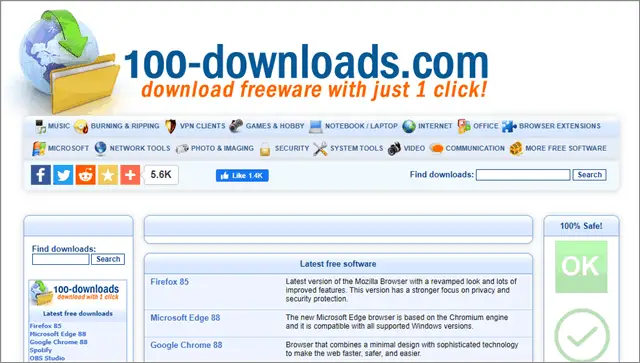
- Pilih situs web tepercaya yang menawarkan unduhan perangkat lunak gratis.
- Unduh file instalasi dan jalankan proses instalasi sesuai instruksi.
- Buka perangkat lunak setelah terinstal.
- Pilih opsi untuk mengonversi PDF ke Word.
- Unggah file PDF Anda ke dalam program.
- Pilih lokasi penyimpanan untuk file Word yang akan dihasilkan.
- Mulai proses konversi.
-
Contoh Perangkat Lunak (Perhatikan bahwa ketersediaan dan fitur gratis dapat berubah):
- LibreOffice Draw: Bagian dari suite perkantoran LibreOffice yang gratis dan sumber terbuka. Anda dapat membuka file PDF di Draw dan kemudian menyimpannya sebagai format Word. Kualitas konversi mungkin memerlukan penyesuaian lebih lanjut.
- PDFelement (Versi Gratis): PDFelement menawarkan fitur yang kuat, dan versi gratisnya mungkin memiliki batasan, tetapi masih bisa digunakan untuk konversi dasar.
- Beberapa utilitas PDF gratis lainnya: Ada berbagai utilitas kecil yang dapat diunduh yang fokus pada konversi PDF. Pastikan untuk mengunduh dari sumber yang terkemuka untuk menghindari malware.
-
Kelebihan:
- Kontrol Lebih Besar: Anda memiliki kendali penuh atas proses konversi dan pengaturan.
- Potensi Fitur Tambahan: Beberapa perangkat lunak gratis mungkin menawarkan fitur tambahan seperti pengeditan PDF dasar atau konversi ke format lain.
- Keamanan Data yang Lebih Baik: Jika Anda mengunduh dari sumber yang aman, data Anda tetap berada di komputer Anda.
- Tidak Bergantung pada Koneksi Internet: Setelah terinstal, Anda dapat menggunakannya kapan saja tanpa koneksi internet.
-
Kekurangan:
- Memerlukan Instalasi: Mengonsumsi ruang penyimpanan dan mungkin memerlukan waktu untuk instalasi.
- Potensi Malware: Risiko mengunduh perangkat lunak dari sumber yang tidak terpercaya sangat tinggi. Selalu periksa reputasi pengembang.
- Kualitas Konversi Bervariasi: Sama seperti alat online, kualitas konversi dapat bervariasi.
- Batasan Fitur (pada versi gratis): Versi gratis dari perangkat lunak seringkali memiliki batasan fungsionalitas dibandingkan dengan versi berbayarnya.
3. Menggunakan Microsoft Word Sendiri (Versi Terbaru):
Jika Anda memiliki versi Microsoft Word yang relatif baru (seperti Word 2013, 2016, 2019, atau Microsoft 365), Anda sebenarnya dapat membuka file PDF langsung di Word, dan Word akan mencoba mengonversinya untuk Anda.
-
Cara Kerja:
- Buka Microsoft Word.
- Pergi ke "File" > "Buka".
- Jelajahi dan pilih file PDF yang ingin Anda konversi.
- Word akan menampilkan pesan yang memberi tahu bahwa ia akan mengonversi PDF Anda menjadi dokumen Word yang dapat diedit. Klik "OK".
- Tunggu proses konversi selesai.
- Setelah terbuka, Anda dapat menyimpan dokumen tersebut sebagai file .docx.
-
Kelebihan:
- Terintegrasi: Jika Anda sudah memiliki Word, tidak perlu mencari alat lain.
- Kualitas Konversi Cukup Baik: Untuk dokumen PDF yang relatif sederhana, Word seringkali menghasilkan konversi yang sangat baik.
- Keamanan Penuh: Dokumen Anda tidak pernah meninggalkan komputer Anda.
-
Kekurangan:
- Memerlukan Versi Word yang Kompatibel: Fitur ini tidak tersedia di versi Word yang lebih lama.
- Performa Bervariasi: Konversi mungkin memakan waktu lebih lama untuk file PDF yang besar atau kompleks.
- Tidak Selalu Sempurna: Dokumen dengan tata letak yang sangat rumit, tabel yang bertingkat, atau banyak gambar mungkin tidak terkonversi dengan sempurna dan memerlukan penyesuaian manual yang signifikan.
Tips Memilih dan Menggunakan Alat Pengubah PDF ke Word Gratis:
- Prioritaskan Keamanan dan Privasi: Jika menggunakan alat online, pilih situs web yang memiliki reputasi baik dan kebijakan privasi yang jelas. Hindari mengunggah dokumen yang sangat sensitif ke platform yang tidak Anda percayai.
- Perhatikan Kualitas Konversi: Tidak semua alat konversi diciptakan sama. Cobalah beberapa alat yang berbeda untuk melihat mana yang memberikan hasil terbaik untuk jenis dokumen Anda.
- Periksa Batasan: Alat gratis seringkali memiliki batasan pada ukuran file, jumlah konversi, atau fitur yang tersedia. Pahami batasan ini sebelum Anda memulai.
- Siapkan Diri untuk Penyesuaian: Jarang sekali konversi PDF ke Word akan 100% sempurna tanpa perlu sentuhan akhir. Bersiaplah untuk melakukan penyesuaian kecil pada format, font, atau tata letak setelah konversi.
- Periksa Ulang Dokumen Asli: Selalu bandingkan dokumen Word yang telah dikonversi dengan dokumen PDF asli untuk memastikan tidak ada informasi penting yang hilang atau terdistorsi.
- Gunakan Alat yang Sesuai dengan Kebutuhan Anda: Jika Anda hanya perlu mengonversi satu atau dua file sesekali, alat online adalah pilihan terbaik. Jika Anda sering berurusan dengan konversi dan membutuhkan lebih banyak kontrol, pertimbangkan perangkat lunak yang dapat diunduh atau fitur bawaan Word.
Kesimpulan:
Kebutuhan untuk mengonversi PDF ke Word adalah hal yang umum, dan untungnya, ada banyak solusi download pengubah PDF ke Word gratis yang tersedia. Baik Anda memilih kenyamanan alat online, kontrol yang ditawarkan oleh perangkat lunak yang dapat diunduh, atau fitur bawaan Microsoft Word, Anda dapat menemukan cara yang efisien dan hemat biaya untuk mengubah dokumen Anda. Dengan memahami berbagai pilihan yang ada dan menerapkan tips di atas, Anda dapat dengan mudah mengatasi tantangan format dokumen dan memastikan bahwa Anda memiliki akses ke informasi yang Anda butuhkan dalam format yang paling sesuai untuk kebutuhan Anda. Jelajahi opsi-opsi gratis yang tersedia, dan temukan alat yang paling cocok untuk alur kerja Anda.