
Mengubah RTF ke Word: Panduan Lengkap Mengunduh dan Menggunakan Perangkat Lunak Konverter
Dalam dunia digital yang terus berkembang, format dokumen yang berbeda seringkali muncul dan digunakan untuk berbagai keperluan. Salah satu format yang umum dijumpai adalah Rich Text Format (RTF). RTF dikenal karena kemampuannya untuk mempertahankan pemformatan dasar teks seperti jenis font, ukuran, warna, dan gaya (tebal, miring, garis bawah), namun tetap kompatibel dengan berbagai sistem operasi dan aplikasi pengolah kata. Di sisi lain, Microsoft Word (biasanya dalam format .docx atau .doc) adalah standar industri untuk pembuatan dokumen yang kompleks, kaya fitur, dan seringkali digunakan dalam lingkungan profesional.
Terkadang, kebutuhan untuk mengubah dokumen dari RTF ke format Word menjadi krusial. Mungkin Anda menerima dokumen RTF dari sumber lain dan perlu mengeditnya lebih lanjut dengan fitur-fitur canggih yang hanya ada di Microsoft Word, atau Anda ingin menyimpan arsip dokumen RTF Anda dalam format yang lebih umum dan mudah diakses. Dalam situasi seperti ini, perangkat lunak pengubah RTF ke Word menjadi solusi yang sangat berharga. Artikel ini akan membahas secara mendalam tentang cara mengunduh dan menggunakan perangkat lunak konverter ini, serta berbagai aspek penting yang perlu Anda ketahui.
Mengapa Mengubah RTF ke Word?
Sebelum kita menyelami detail pengunduhan, penting untuk memahami alasan di balik kebutuhan konversi ini:
- Kompatibilitas dan Aksesibilitas: Microsoft Word adalah program yang paling banyak digunakan untuk membuat dan mengedit dokumen. Mengubah RTF ke Word memastikan bahwa dokumen Anda dapat dibuka dan diedit dengan mudah oleh siapa saja, bahkan tanpa perangkat lunak khusus untuk RTF.
- Fitur Pengeditan yang Lebih Luas: Microsoft Word menawarkan serangkaian alat pengeditan yang jauh lebih kaya daripada yang biasanya didukung oleh format RTF. Ini mencakup fitur-fitur seperti pelacakan perubahan, komentar, templat lanjutan, penomoran halaman yang kompleks, daftar isi otomatis, dan banyak lagi.
- Integrasi dengan Ekosistem Microsoft: Jika Anda bekerja dalam lingkungan yang sangat bergantung pada produk Microsoft Office, memiliki dokumen dalam format Word akan memudahkan integrasi dengan aplikasi lain seperti Excel, PowerPoint, dan Outlook.
- Fungsionalitas yang Lebih Baik untuk Dokumen Kompleks: Untuk dokumen yang memiliki tata letak rumit, tabel, gambar, atau elemen grafis lainnya, Word biasanya menangani dan memanipulasi elemen-elemen ini dengan lebih baik daripada RTF.
- Standar Industri: Dalam banyak industri, format .docx atau .doc adalah format standar untuk pengiriman dokumen.
Memilih Perangkat Lunak Konverter RTF ke Word
Ada berbagai cara untuk mengubah file RTF ke Word, mulai dari menggunakan fitur bawaan di Microsoft Word itu sendiri hingga menggunakan perangkat lunak konverter mandiri atau alat online. Untuk artikel ini, kita akan fokus pada pengunduhan perangkat lunak konverter mandiri, karena ini seringkali menawarkan kontrol lebih besar dan kemampuan yang lebih luas, terutama jika Anda tidak memiliki akses ke Microsoft Word atau perlu melakukan konversi dalam jumlah besar.
Saat memilih perangkat lunak konverter, pertimbangkan faktor-faktor berikut:
- Keandalan Konversi: Seberapa baik perangkat lunak mempertahankan pemformatan asli dari file RTF? Apakah gambar, tabel, dan tata letak tetap utuh? Baca ulasan pengguna dan lihat demo jika tersedia.
- Kemudahan Penggunaan: Antarmuka yang intuitif sangat penting, terutama jika Anda baru mengenal konversi file.
- Kecepatan Konversi: Untuk dokumen besar atau banyak file, kecepatan proses konversi menjadi faktor penting.
- Fitur Tambahan: Apakah ada opsi batch processing (mengonversi banyak file sekaligus), penyesuaian format output, atau dukungan untuk format lain selain RTF?
- Biaya: Perangkat lunak konverter tersedia dalam berbagai model harga, mulai dari gratis hingga berbayar.
- Keamanan: Jika Anda menggunakan konverter online, pastikan Anda memahami kebijakan privasi dan keamanan mereka untuk melindungi data Anda. Untuk perangkat lunak yang diunduh, pastikan Anda mengunduhnya dari sumber yang tepercaya.
Cara Mengunduh Perangkat Lunak Konverter RTF ke Word
Proses pengunduhan perangkat lunak konverter RTF ke Word umumnya mengikuti langkah-langkah standar pengunduhan aplikasi di komputer Anda. Berikut adalah panduan umum yang dapat Anda ikuti:
Langkah 1: Identifikasi Kebutuhan Anda dan Cari Perangkat Lunak yang Tepat
- Pencarian Online: Buka mesin pencari favorit Anda (Google, Bing, dll.) dan ketikkan kata kunci seperti:
- "RTF to Word converter software download"
- "Free RTF to DOCX converter"
- "Best RTF to Word converter tool"
- "Batch RTF to Word converter"
- Perhatikan Reputasi: Cari situs web yang memiliki reputasi baik, seperti situs pengembang perangkat lunak terkemuka, situs ulasan teknologi yang kredibel, atau platform unduhan yang dikenal aman. Hindari situs yang terlihat mencurigakan, penuh iklan pop-up yang mengganggu, atau menawarkan unduhan yang tampaknya terlalu bagus untuk menjadi kenyataan.
Langkah 2: Pilih Situs Unduhan yang Aman dan Tepercaya
Beberapa situs yang seringkali menjadi sumber unduhan perangkat lunak yang aman antara lain:
- Situs Web Resmi Pengembang: Jika Anda menemukan nama perangkat lunak tertentu yang direkomendasikan, cari situs web resmi pengembangnya. Ini adalah cara paling aman untuk mendapatkan versi terbaru dan bebas malware.
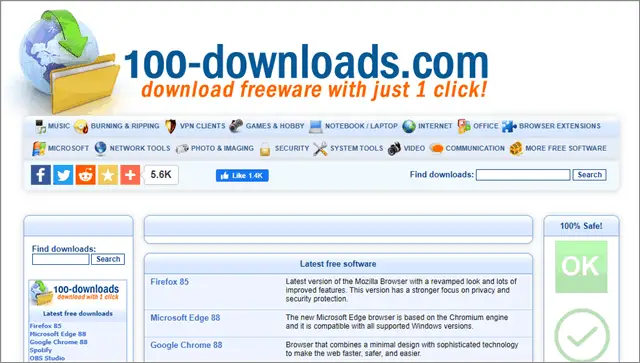
- Platform Unduhan Populer: Situs seperti CNET, Softpedia, MajorGeeks, atau TechRadar seringkali menawarkan ulasan mendalam dan tautan unduhan yang terverifikasi untuk berbagai perangkat lunak.
- Microsoft Store (untuk aplikasi Windows): Beberapa alat konversi mungkin tersedia sebagai aplikasi di Microsoft Store, yang menawarkan lapisan keamanan tambahan.
Langkah 3: Unduh File Pemasang (Installer)
- Setelah Anda menemukan perangkat lunak yang diinginkan dan situs unduhannya, cari tombol atau tautan unduh. Tombol ini biasanya bertuliskan "Download," "Unduh Gratis," "Get It Now," atau serupa.
- Klik tautan unduhan. Browser Anda akan mulai mengunduh file pemasang (biasanya berekstensi .exe untuk Windows atau .dmg untuk macOS).
- Perhatikan lokasi file unduhan Anda. Biasanya tersimpan di folder "Downloads" di komputer Anda.
Langkah 4: Jalankan File Pemasang dan Ikuti Instruksi Instalasi
- Buka folder tempat Anda menyimpan file unduhan.
- Klik dua kali pada file pemasang untuk menjalankannya.
- Perhatikan Izin Keamanan: Sistem operasi Anda mungkin menampilkan peringatan keamanan yang meminta izin untuk menjalankan file. Jika Anda yakin dengan sumber unduhannya, izinkan.
- Proses Instalasi: Ikuti instruksi yang muncul di layar. Ini biasanya melibatkan:
- Menerima Perjanjian Lisensi: Baca dan terima persyaratan penggunaan perangkat lunak.
- Memilih Lokasi Instalasi: Anda biasanya dapat memilih folder tempat perangkat lunak akan diinstal.
- Memilih Komponen (Opsional): Beberapa instalasi mungkin menawarkan pilihan komponen yang ingin diinstal.
- Membuat Shortcut (Opsional): Anda mungkin ditawari untuk membuat shortcut di desktop atau menu Start.
- Menyelesaikan Instalasi: Klik tombol "Install" atau "Finish" untuk menyelesaikan proses.
Langkah 5: Jalankan Perangkat Lunak dan Lakukan Konversi
- Setelah instalasi selesai, Anda dapat membuka perangkat lunak konverter. Anda mungkin menemukan ikonnya di desktop atau di menu Start.
- Antarmuka Perangkat Lunak:
- Biasanya, akan ada tombol untuk "Add File(s)," "Browse," atau "Select RTF File" untuk memilih file RTF yang ingin Anda konversi.
- Cari opsi untuk memilih format output, pastikan Anda memilih "Microsoft Word (.docx)" atau "Microsoft Word (.doc)."
- Pilih folder tujuan di mana file Word yang dikonversi akan disimpan.
- Klik tombol "Convert," "Start," atau "Go."
- Tunggu hingga proses konversi selesai.
Alternatif Lain: Konversi Online dan Fitur Bawaan Word
Meskipun kita fokus pada pengunduhan perangkat lunak, penting untuk mengetahui alternatif lain yang mungkin lebih praktis tergantung pada kebutuhan Anda:
-
Konverter Online:
- Kelebihan: Tidak perlu mengunduh atau menginstal apa pun. Cepat untuk konversi satu atau dua file. Banyak yang gratis.
- Kekurangan: Memerlukan koneksi internet. Ada kekhawatiran privasi mengenai unggahan file Anda ke server pihak ketiga. Terkadang performa konversi tidak sebaik perangkat lunak desktop.
- Cara Penggunaan: Cari "online RTF to Word converter." Unggah file RTF Anda, pilih format output Word, dan unduh file yang dikonversi. Contoh populer termasuk Zamzar, CloudConvert, dan OnlineConvertFree.
-
Microsoft Word (Fitur Bawaan):
- Kelebihan: Cara paling andal jika Anda sudah memiliki Microsoft Word. Menjaga pemformatan terbaik.
- Kekurangan: Memerlukan lisensi Microsoft Word.
- Cara Penggunaan:
- Buka Microsoft Word.
- Klik
File>Open. - Telusuri dan pilih file RTF Anda.
- Word akan secara otomatis mendeteksi dan membuka file RTF.
- Klik
File>Save As. - Pilih lokasi penyimpanan, dan di bagian "Save as type," pilih "Word Document (*.docx)" atau format Word lainnya.
- Klik
Save.
Tips Keamanan Saat Mengunduh Perangkat Lunak
Keamanan digital adalah prioritas utama. Saat mengunduh perangkat lunak apa pun, perhatikan hal-hal berikut:
- Gunakan Antivirus/Antimalware: Pastikan perangkat lunak antivirus dan antimalware Anda selalu aktif dan diperbarui. Lakukan pemindaian pada file yang baru diunduh sebelum menjalankannya.
- Baca Ulasan: Ulasan dari pengguna lain bisa menjadi indikator yang baik tentang keandalan dan keamanan perangkat lunak.
- Periksa Sumbernya: Selalu utamakan situs web resmi pengembang atau platform unduhan yang memiliki reputasi baik.
- Hindari "Bundled Software": Beberapa penginstal gratis mungkin mencoba menyertakan perangkat lunak tambahan yang tidak Anda inginkan. Perhatikan baik-baik setiap langkah selama instalasi dan batalkan instalasi program tambahan yang tidak dikenal.
- Perhatikan Izin: Berhati-hatilah terhadap perangkat lunak yang meminta izin yang tidak perlu atau mencurigakan.
Kesimpulan
Mengubah dokumen RTF ke format Word adalah tugas yang umum dan penting dalam pengelolaan dokumen digital. Dengan memanfaatkan perangkat lunak konverter yang tepat, proses ini dapat menjadi efisien dan bebas masalah. Mulailah dengan mengidentifikasi kebutuhan Anda, teliti opsi yang tersedia, dan yang terpenting, unduh perangkat lunak dari sumber yang aman dan tepercaya. Baik Anda memilih konverter mandiri, alat online, atau fitur bawaan Microsoft Word, memiliki pemahaman yang baik tentang proses ini akan memastikan bahwa Anda dapat bekerja dengan berbagai format dokumen dengan percaya diri dan aman. Dengan mengikuti panduan ini, Anda akan siap untuk mengunduh dan menggunakan perangkat lunak pengubah RTF ke Word untuk kebutuhan Anda.
>